
易歪歪手机版悬浮窗怎么开
安卓手机版开启悬浮窗需在易歪歪内开启覆盖权限,并进入系统设置允许在其他应用上层显示;若无弹窗,请手动在设置中开启“显示在其他应用上层”,如遇省电模式请排除后再试。iOS设备通常不支持跨应用悬浮窗,易歪歪多以应用内浮动入口实现。
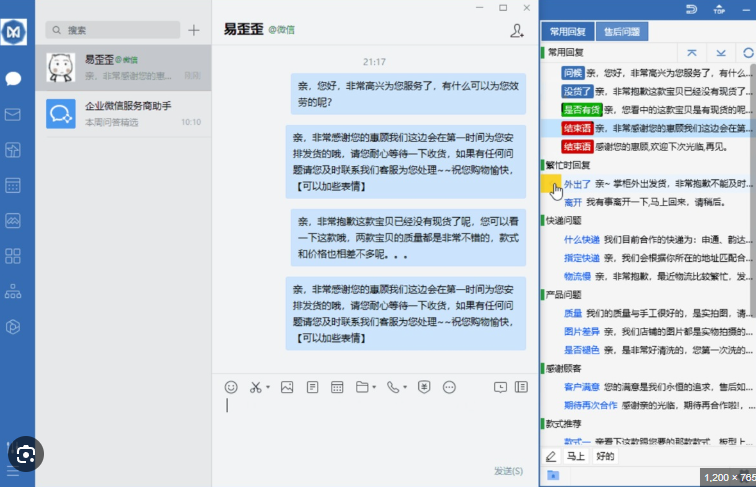
费曼写作法在易歪歪悬浮窗使用中的应用
先把要解答的问题说清楚,再用最简单的语言把原理讲透,接着自我检查哪些细节容易忽略,最后用最简短的办法把整个流程落地。下面的文字就是这样一轮轮问答和理解的累积,力求让你看完就能照着做,而不是看到一堆生硬的专业术语。
一步步把问题讲清楚
- 问题核心:如何在手机上让易歪歪的悬浮窗出现在其他应用的上层,以便快速发送预设话术?
- 系统差异:Android 与 iOS 的实现路径差别很大,Android 更容易通过权限实现跨应用悬浮,iOS 受系统限制较多。
- 关键概念:覆盖权限、系统设置中的“在其他应用上层显示”、省电模式对悬浮窗的影响,以及厂商自带的权限管控。
用简单语言解释给自己听
想象悬浮窗就像桌面上的助理小人,需要得到“许可”才能出现在你正在看的应用之上。这个许可分两层:一是应用内的开启开关,二是系统层面的“覆盖权限”开关。没有这两层权限,悬浮窗就像在墙角打盹的路人,找不到入口,自然也就不敢跨越应用的边界跳出来帮你打字。
识别知识盲点,补充细节
- 不同手机厂商的系统定制可能把“显示在其他应用上层”放在不同的入口,路径名字虽相近,但位置不完全一致。
- 部分版本的 Android 需要在安装后首次运行的时候就弹出悬浮窗权限提示,若你拒绝了,后续需要手动去系统设置开启。
- 省电模式、后台限制、应用自启动策略都可能让悬浮窗不稳定甚至消失,需要在设置里逐项排查。
- iOS 不支持跨应用悬浮窗,除非在同一个应用内提供浮动入口,因此体验和实现方式与 Android 有本质差异。
简化并落地的做法
把流程变成一个简单清单,每次遇到问题时逐条核对,就能快速定位问题并解决。下面的步骤是一个可直接执行的版本,先从安卓说起,再看 iOS 的注意事项。
在安卓设备上开启悬浮窗的具体步骤
准备阶段
- 确保手机已安装最新版本的易歪歪应用。
- 在清单里确认手机系统版本与厂商定制对“显示在其他应用上层”的说法与入口是否有差异。
- 准备一个稳定的网络环境,避免在设置切换时应用被中断。
具体操作清单
- 步骤1:打开易歪歪,进入“设置与权限”栏目,查找“悬浮窗/覆盖权限”或相近命名。
- 步骤2:开启“显示在其他应用上层显示”的开关,若系统提示需要授权,请选择同意。
- 步骤3:返回易歪歪的主界面,尝试开启悬浮窗按钮,看看是否在任意应用上方出现一个小浮窗。
- 步骤4:如未弹出,请进入系统设置搜索“显示在其他应用上层”或“Overlay/Draw over other apps”,手动进入并开启易歪歪的权限。
- 步骤5:有些机型在授权后还需重启易歪歪或整机,按提示执行,然后再次打开悬浮窗。
- 步骤6:检查电量/后台优化设置,确保易歪歪不被省电模式或后台限制强行结束。
- 步骤7:如果悬浮窗仍不出现,尝试清除易歪歪的缓存,或卸载重装再试一次。
常见问题与排错
- 问题1:为什么已经开启权限,悬浮窗仍然不可见?—检查省电模式和后台自启动设置,确保易歪歪不被系统强制休眠。
- 问题2:某些应用上方浮不出来?—部分应用对叠层窗口有额外限制,尝试在易歪歪内选择不同悬浮入口样式,或仅在易歪歪主界面进行快速回复。
- 问题3:系统更新后悬浮窗消失?—重新授予覆盖权限,并测试是否需要重新设定后台自启动。
- 问题4:在特定机型上仍有兼容性问题?—尝试把易歪歪添加到“白名单”或“应用锁”之类的安全设置中,确保没有被拦截。
在 iOS 设备上的情况
需要提前说明,iOS 对跨应用悬浮窗的限制更严格。大多数情况下,第三方应用无法在其他应用之上直接显示悬浮窗。易歪歪在 iOS 上通常提供的是“应用内浮动入口”或者在特定场景下通过系统辅助功能实现的近似效果,但无法像 Android 那样实现真正的跨应用悬浮窗。若你是 iPhone 用户,可以关注易歪歪在 iOS 端的应用内快捷入口,以及系统级的辅助功能是否有对应的入口设计。
如何最大化地利用悬浮窗提高效率
- 将常用话术整理成不同的快捷组,按场景绑定到不同的悬浮按钮,避免在对话中来回寻找模板。
- 在悬浮窗中设置“快速发送/编辑”两种模式,遇到特殊客户时可快速切换。
- 定期清理过时的模板,保持话术的时效性和准确性,减少重复修改。
- 结合工作流程,给悬浮窗添加一些提示性短语,例如“请确认订单号/客户信息是否完整”,以减少来回确认的次数。
- 关注隐私和合规,避免在悬浮窗中直接显示敏感信息,必要时对模板做脱敏处理。
快速对照:Android 与 iOS 的悬浮窗要点
| 平台 | 实现方式要点 | 注意事项 |
| Android | 覆盖权限 + 系统显示上层 | 省电模式、厂商定制、后台优化可能影响。 |
| iOS | 应用内浮动入口或辅助功能近似实现 | 跨应用悬浮窗受限,体验受限于系统规则。 |
参考文献与延展阅读
- Android 开发者指南:显示在其他应用上层的权限解释
- iOS Human Interface Guidelines:辅助功能与界面浮动的设计原则
- 关于省电模式对后台应用行为影响的官方文档
- 厂商定制系统对悬浮窗权限的具体实现差异研究(文献名称示例)
日常使用中,你会逐渐摸索出最适合自己的做法。比如遇到某些对话场景,先用悬浮窗把话术拨出,然后再回到主界面逐字确认客户信息,效率就慢慢起来了。就像手机常伴的工具,有时它安安静静、偶尔冒个小火花,平常多用几次,就能把重复性工作降到最低。继续把需求放在心里,慢慢你就会发现,悬浮窗不仅是一个快捷键,更像是一个随时可用的工作小伙伴。文献里说的那些细节,其实在你日常操作里就能体现在每一次点击与输入的节奏里。