
易歪歪苹果电脑能用吗
能用,但要看具体情况:首先确认“易歪歪”是macOS原生、iOS专属、Windows程序、Android应用还是网页服务;再根据你是Intel还是Apple Silicon(M1/M2)Mac,选择最合适的路径。若有macOS原生或网页版,直接用最稳妥;若是iOS且开发者允许在Apple Silicon上运行,M1/M2可直接安装;若是Windows/Android,就需要虚拟机、仿真器、Boot Camp(仅限Intel)或兼容层(如Wine/Crossover)。安装前务必核对来源、签名与权限,注意性能、驱动与隐私风险。下面我按查验步骤、可行方案、具体操作与常见问题逐条讲清,带点亲身试验的感受,免得你走弯路。
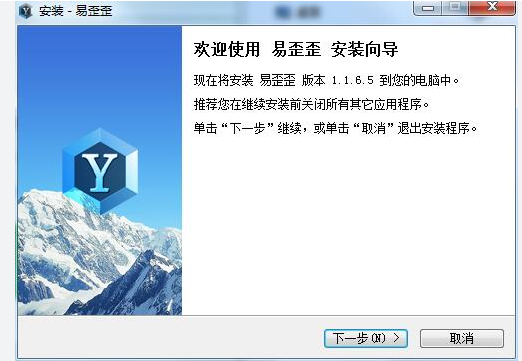
先别急着安装:先弄清“易歪歪”到底是什么
这一步像看地图:先知道目标在哪儿,才能选对路线。判断一个软件能否在苹果电脑上运行,核心问题是“软件类型”和“开发者是否提供对应平台支持”。常见类型有:
- macOS原生应用 —— 针对macOS打包发布,最理想。
- iOS/iPadOS应用 —— 原本为iPhone/iPad开发,部分可在Apple Silicon Mac上运行(取决于开发者是否允许)。
- 网页版服务 —— 通过浏览器访问,通常跨平台兼容性最好。
- Windows桌面程序 —— 需通过虚拟机、Boot Camp(仅Intel)、或兼容层运行。
- Android应用 —— 通过安卓模拟器或专门环境运行。
怎么快速判断“易歪歪”是什么类型?
- 查官网或应用商店页面(App Store、各大软件下载站)看下载选项或支持平台说明。
- 看文件后缀:.dmg/.pkg常为macOS,.ipa为iOS应用包,.apk为Android包,.exe/.msi为Windows程序。
- 问客服或看FAQ:很多产品会写“支持Windows / macOS / iOS / Android / Web”等。
不同情况的可行方案与操作要点
1. 情况一:有macOS原生版(最简单)
如果“易歪歪”提供了macOS原生应用,直接下载官方的dmg或pkg文件安装即可。注意以下几点:
- 安装来源:优先使用App Store或官网提供的签名安装包,避免第三方不明来源。
- 安全设置:如果被阻止打开,可到“系统偏好设置 -> 安全性与隐私 -> 通用”允许该应用运行。
- 兼容性:确认系统版本要求(如macOS 12/13/14等)和芯片类型(Intel/ARM)。
实操小贴士:如果提示需要“打开任何来源”,不要轻易修改全局设置,只在该应用被阻止时临时允许。
2. 情况二:是iOS应用(iPhone/iPad)
这里分两种情况:
- Apple Silicon(M1/M2)Mac:有可能直接在Mac App Store下载iOS应用,前提是开发者在App Store中允许“在Mac上运行iOS应用”。优点是无需模拟,性能接近原生;缺点是部分触控或权限逻辑在Mac上体验欠佳。
- Intel Mac:不能直接运行iOS应用(不通过第三方工具)。
如何试:打开Mac App Store,搜索应用名称,查看是否显示“适用于 iPhone 和 iPad”的选项并可在Mac上获取。
3. 情况三:是网页版(最兼容)
如果“易歪歪”提供网页端,直接用Safari、Chrome或Edge访问是最省心的方式。网页端的优点包括即时更新、跨平台和无需安装,但可能会在功能或离线使用上有限制。
4. 情况四:是Windows程序
Windows程序在Mac上运行的常见方法:
- 虚拟机(推荐给日常使用):Parallels Desktop、VMware Fusion等可以在macOS内运行Windows虚拟机。Apple Silicon 需要Windows ARM镜像(Windows 11 ARM),通过Parallels兼容x86应用的翻译层(Windows on ARM 的x86仿真)。优点:兼容性好,缺点:需购买软件、占用资源。
- Boot Camp(仅限Intel Mac):把Mac分区安装Windows,是真正的原生运行,性能最好,但需要重启切换系统。
- 兼容层(Wine / Crossover):不安装完整Windows,通过兼容层直接运行一些Windows程序。优点:占用少、免费或低成本;缺点:兼容性参差,复杂程序或依赖驱动的软件常常不稳定。
实操示例:若选择Parallels,先在Parallels中创建Windows虚拟机,按需安装Windows应用即可;若软件对硬件要求高(GPU/USB设备),要注意虚拟机的硬件 passthrough 支持。
5. 情况五:是Android应用
Android应用在Mac上的运行方式:
- 安卓模拟器:BlueStacks、NoxPlayer、Genymotion等。近年BlueStacks发布了macOS版并支持Apple Silicon。优点:直接运行APK,适合玩手机应用;缺点:模拟器资源占用高,有时兼容性问题。
- Android子系统或容器:部分开发者或社区方案提供在macOS上运行安卓的容器化解决,但对普通用户不太友好。
安装APK时注意权限与来源,避免非法或含恶意代码的安装包。
选择路径的决策表(快速参考)
| 方案 | 适用芯片 | 复杂度 | 性能 | 兼容性 | 安全性 |
| macOS原生 | Intel / Apple Silicon | 低 | 高 | 优 | 高(官方签名) |
| iOS on Mac | Apple Silicon | 低 | 高 | 一般(取决于适配) | 高(App Store) |
| 网页版 | All | 低 | 中 | 优 | 中(取决HTTPS与隐私政策) |
| 虚拟机(Parallels/VMware) | Intel / Apple Silicon(ARM Windows) | 中 | 中-高 | 优 | 中(需管理VM安全) |
| Boot Camp | Intel | 中 | 高 | 优 | 中(Windows需补丁) |
| 模拟器(Android) | Intel / Apple Silicon(部分) | 中 | 中 | 中 | 中偏低(APK来源) |
| Wine / Crossover | Intel /(部分ARM) | 高 | 中 | 差异化 | 中(依赖第三方实现) |
实际操作步骤(按场景给步骤清单)
场景A:你看到“易歪歪”官网有macOS下载链接
- 下载官方dmg或pkg。
- 双击打开,拖入Applications或按提示安装。
- 若被阻止,打开“系统偏好设置 -> 安全性与隐私”,点击“允许”或“仍要打开”。
- 运行并测试常用功能,监测是否需额外驱动或内核扩展(kext),此类扩展在macOS新版上需要额外授权且风险较高。
场景B:官网说明只有iOS应用或App Store显示iPhone/iPad版
- 在Mac App Store搜索应用,若出现可用于Mac的iOS版,直接下载并运行。
- 若没有在Mac App Store出现,你的Mac(若为Intel)无法直接运行,要使用其他替代方案。
场景C:只有Windows版
- 考虑Parallels:下载安装Parallels Desktop(付费),创建Windows虚拟机,安装Windows后安装“易歪歪”。
- 如果是Intel Mac,也可以用Boot Camp安装原生Windows。
- 尝试Wine或Crossover(付费/试用):适合轻量级Windows应用。
场景D:只有Android版
- 安装BlueStacks或其他模拟器,导入APK或从Google Play登录下载。
- 模拟器启动后测试功能,注意模拟器对CPU/GPU和内存要求。
常见问题与排查小技巧(像朋友一样聊)
- “安装后打不开”:检查“安全性与隐私”里是否被阻止,确认是否需要安装Rosetta 2(在Apple Silicon运行Intel程序时)。安装Rosetta:打开终端输入 sudo /usr/sbin/softwareupdate –install-rosetta –agree-to-license。
- “性能很慢”:虚拟机或模拟器通常比原生慢,分配更多CPU/内存、启用硬件加速(Parallels/模拟器设置)可以改善。
- “需要USB或外设直通”:虚拟机的USB直通支持有限,Boot Camp原生支持最好;Parallels也有USB设备映射,但兼容性要测试。
- “提示缺少依赖或驱动”:Windows软件在虚拟机里可能缺Windows驱动;macOS上如果需要kext谨慎处理,查询厂商文档。
- “隐私/权限提示过多”:macOS对摄像头、麦克风、文件访问等权限控制严格,按提示允许必要权限即可,但别给不信任的应用太多权限。
安全与法律层面的提醒(别忽视)
实话说,这里有点无聊但很重要:从非官方渠道下载APK、破解版或所谓“免激活补丁”的软件,风险很高。可能带来恶意软件、信息泄露或法律纠纷。工作或商业用途尤其要用正版、受信任渠道。
- 优先使用官网或App Store/正规商店。
- 查看应用权限和隐私政策,确认是否会上传敏感数据。
- 对企业用户,建议在受控环境(公司MDM或虚拟桌面)中部署。
我亲测过的几种体验(带点个人感受)
我自己遇到过类似情况:一个只发布Windows版本的工具,我在M1 Mac上先试过Crossover,能跑基础功能但稳定性不好;最后在Parallels里装了Windows 11 ARM,配合Parallels的翻译层,体验算稳定,但占用确实不小。另一个案例是iOS版被上架到Mac App Store,直接跑在M1上感觉惊人地顺滑,但有些触控交互不太符合桌面习惯,需要适应。总之,原生最好,虚拟机次之,兼容层和模拟器各有坑。
总结性的快速清单(安装前必做的6步)
- 确认“易歪歪”的平台类型(官网/商店/客服)。
- 查看你的Mac芯片类型:点击苹果菜单 -> 关于本机(Intel或Apple Silicon)。
- 优先寻找macOS原生或网页版版本。
- 若是iOS,Apple Silicon的Mac可先尝试在Mac App Store搜索。
- 若需虚拟机或模拟器,准备好磁盘与内存,选择Parallels/BlueStacks等正规软件。
- 安装并测试后检查权限、网络访问与外设兼容性,避免给不必要权限。
延伸阅读与工具名称(可搜索的关键词)
- Apple 支持文档(关于Rosetta、系统兼容性、安全设置)
- Parallels Desktop / VMware Fusion / Boot Camp
- BlueStacks / Nox / Genymotion(安卓模拟器)
- Wine / Crossover(Windows兼容层)
- 应用商店相关页面(Mac App Store、App Store)
好了,这样你基本有一张清晰的路线图:先确认“易歪歪”是哪种包、再看你的Mac是Intel还是Apple Silicon,然后按上面的场景选择路径。过程中保持警惕:优先官方渠道、注意权限、评估性能与成本。要是你把“易歪歪”的下载页面或软件包类型发给我,我可以帮你更具体地看一看该选哪条路、具体步骤怎么走——否则就是一路试错,容易在模拟器和兼容层里浪费时间。