
易歪歪怎么登录
要登录易歪歪,先从官方渠道下载并安装对应版本(Windows、Mac、Android 或 iOS),启动后按界面提示选择账号登录方式:常见的是手机号+密码/短信验证码,也可能支持第三方扫码(如微信/QQ/企业微信)。首次运行需授予与微信、QQ、千牛等聊天软件交互的权限并绑定目标窗口,这样易歪歪才能“靠边”工作。若遇到登录失败,先检查网络和防火墙、尝试找回密码或用扫码方式登录,再联系官方客服提供设备信息和日志。下面我把所有步骤、细节和常见问题一点点拆开讲,方便你一步步跟着做。
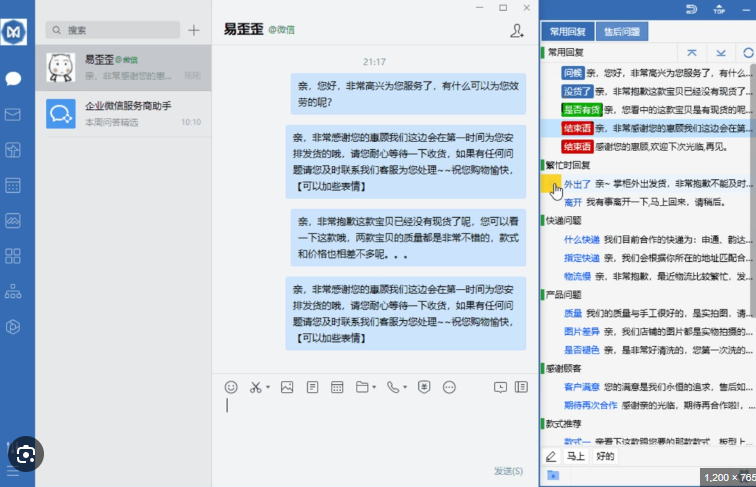
先理解一遍:易歪歪登录是怎么回事
想象易歪歪像一个负责“代笔”和“快捷键”的助手软件:它需要在你的电脑或手机上运行,并且要能看到或调用那些聊天软件的窗口,才能把预设的话术“粘”到聊天框里并发送。因此“登录”这个动作其实有两个层面:
- 账号层面:你要用易歪歪的帐号(手机号、企业账号或第三方扫码)进入它自己的系统;
- 权限/绑定层面:软件要获得操作目标聊天软件的权限,并把那些聊天窗口绑定到易歪歪,才能完成快捷回复。
把这两层都处理好,才算真正“登录并可以使用”。接下来按操作系统和常见场景把步骤写清楚。
哪里下载和安装(安全第一)
官方渠道优先
获得安装包或应用时,优先选择:
- 易歪歪官方网站或企业官网发布的下载页;
- 各大正规应用商店(例如苹果App Store、各安卓应用市场)和企业分发渠道;
- 如果单位采购了企业版,使用企业管理员提供的安装包和激活方式。
不建议从不明来源、第三方论坛或所谓“破解版”下载,这会带来安全和法律风险。
安装前的准备
- 确认你的系统版本(Windows 10/11、macOS 10.15+、Android、iOS)满足软件要求;
- 如为桌面版,建议以管理员权限运行安装程序,以便注册系统服务或驱动;
- 安装时注意安全软件提示,必要时临时允许安装并在完成后恢复防护;
- 企业环境可能需要IT同事协助进行部署或配置。
桌面版(Windows / macOS)标准登录流程
下面按步骤走一遍,较为通用,细节上可能因版本略有差异,但大方向是一致的:
- 步骤一:启动易歪歪 — 完成安装后双击启动程序,等待界面加载。
- 步骤二:选择登录方式 — 常见选项有账号+密码、手机号+短信验证码、第三方扫码(微信/QQ/企业微信)。选择你常用的方式。
- 步骤三:完成认证 — 输入验证码或在手机端扫码确认,成功后会进入主面板。
- 步骤四:授权与绑定聊天软件 — 程序会提示需要访问或控制哪些聊天软件窗口(例如微信、QQ、千牛等),按提示授权或在设置里打开“自动吸附”/“窗口捕捉”。
- 步骤五:测试发送 — 找一个测试窗口试发一条预设话术,确认能正确粘贴并发送。
关于扫码登录
扫码登录通常是最省心的方式:在桌面端点击“扫码登录”,用手机端(微信/QQ/企业微信)扫描屏幕上的二维码并确认,这个过程除了验证身份,常常也会把你的聊天工具与易歪歪建立信任关系。扫码步骤清晰、无需记密码,适合经常切换设备的人。
移动端(Android / iOS)登录流程快览
- 在官方应用商店搜索并下载“易歪歪”移动应用;
- 安装并打开应用,选择手机号登录、短信验证码或第三方账号登录;
- 移动端通常会请求通知权限、无障碍或屏幕录制权限(用于跨应用粘贴/发送),按系统提示授权;
- 在手机上完成绑定后,如果还要管理桌面端或多终端同步,按应用内提示进行设备绑定或扫描桌面端二维码。
常见登录方式对照表
| 平台 | 常见登录方式 | 备注 |
| 桌面(Windows / Mac) | 手机号+密码、短信验证码、扫码(微信/QQ/企业微信) | 扫码省事;需授予窗口访问/自动吸附权限 |
| 移动(Android / iOS) | 手机号+验证码、第三方账号登录(同样支持扫码) | 需开启通知、无障碍或相关权限以实现自动发送功能 |
| 企业/团体版 | 企业账号、管理员分发码或授权码 | 可能有集中部署、单点登录(SSO)支持 |
首次登录后必须做的几件事(别跳)
- 绑定/定位目标聊天窗口:确认易歪歪能够识别并吸附到你常用的聊天软件窗口;
- 设置快捷话术:把常用模板导入或在客户端新建话术;
- 调整发送权限:有些软件需要在系统设置里允许“辅助功能”、“无障碍服务”或“屏幕录制”;
- 同步/备份:如果账号支持云端同步,确保开启备份以便换机器时恢复话术。
常见故障与排查方法(遇到了不要慌)
下面把常见问题列成表格和处理建议,遇到问题可以逐条排查:
| 问题 | 可能原因 | 解决方法 |
| 无法登录(提示账号或密码错误) | 输入错误、账号未注册或被锁定 | 尝试短信验证码登录或点击“忘记密码”重置,必要时联系客服核查账号状态 |
| 扫码后无反应或提示失败 | 二维码过期、手机网络问题、扫码操作未确认 | 刷新二维码,确保手机网络通畅并在扫码后确认授权 |
| 启动后不能吸附聊天窗口或无法发送 | 缺少系统权限、防火墙或安全软件拦截、聊天软件升级改版 | 授予必要权限、关闭或放行防护软件、检查是否需要更新易歪歪版本 |
| 登录后功能异常或闪退 | 版本不兼容、环境异常、系统权限不足 | 更新软件、重启设备、以管理员权限运行并收集日志向客服反馈 |
账号安全与隐私建议
- 使用复杂密码并定期更换,若支持两步验证(2FA)应启用;
- 不要在公共或不受信任的设备上保存登录状态;
- 注意权限范围:易歪歪需要与聊天软件交互,但不等于要永久导出你的聊天记录,必要时查看隐私协议或咨询客服;
- 企业用户应要求供应商或IT提供隐私与数据处理的书面说明。
如果登录仍然失败,按这个清单走流程
- 确认账号和密码或手机号是否正确;
- 尝试短信验证码或扫码登录;
- 检查网络、代理、VPN 是否影响访问;
- 查看是否存在防火墙或杀软拦截,短时间关闭试验;
- 升级到最新版本的易歪歪客户端;
- 收集错误信息与日志,联系官方客服并提供:系统版本、易歪歪版本、错误截图/日志、复现步骤。
一些小技巧(经验之谈)
- 第一次配置时,找一个测试账号和测试群进行反复调试,别在真实客户会话里尝试;
- 给常用话术设置快捷键或分类,这比每次去菜单里找要快得多;
- 如果团队多人使用,建议企业版统一分发话术模板并设定角色权限;
- 定期导出或备份话术与配置,避免设备故障带来重装麻烦。
以上就是我在用过类似工具后的那点体会和把“怎么登录”拆成的每一步。如果你在某一步卡住了,记录下出错信息和截图,然后按上面的“失败清单”逐项排查,通常可以很快定位问题。要是还解决不了,就把收集到的信息发给客服,他们可以根据日志帮你看得更深一点。好,就先写到这儿,边写边想着自己以前折腾的那些细节,难免有点啰嗦——不过希望对你实际操作时能省点力气。